Domain rhdf.de kaufen?
Wir ziehen mit dem Projekt
rhdf.de um.
Sind Sie am Kauf der Domain
rhdf.de interessiert?
domain@kv-gmbh.de · 0541-91531010
Domain rhdf.de kaufen?
Wird das Mikrofon als Ausgabegerät erkannt?
Nein, das Mikrofon wird normalerweise als Eingabegerät erkannt, da es dazu dient, Audio aufzunehmen und nicht wiederzugeben. Um Audio wiederzugeben, benötigt man in der Regel Lautsprecher oder Kopfhörer. **
Wie übertragt ihr Audio zum Ausgabegerät?
Wir übertragen Audio normalerweise über verschiedene Methoden zum Ausgabegerät. Dies kann über eine Kabelverbindung wie HDMI, USB oder 3,5-mm-Audioausgang erfolgen. Drahtlose Übertragungsmethoden wie Bluetooth oder WLAN können ebenfalls verwendet werden, um Audio an Lautsprecher oder Kopfhörer zu senden. Die genaue Methode hängt von den verfügbaren Anschlüssen und der Kompatibilität der Geräte ab. **
Ähnliche Suchbegriffe für Ausgabegerät
Top-Angebote
Produkte zum Begriff Ausgabegerät:
-
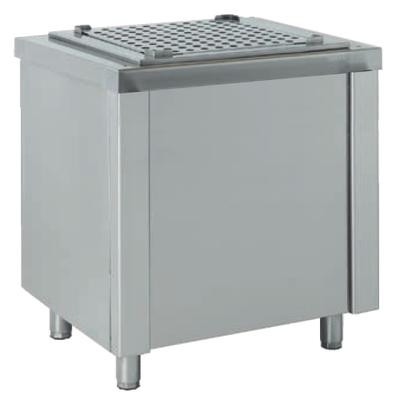
Selbstbedienungs-ausgabegerät 1 brunnen 7 körbe - 800x700x850 mm - 10163010 EurastInnen und außen aus Edelstahl 18/10 AISI-304. Arbeitsplatte 1,5 mm dick, mit abgerundeten Kanten längs an beiden Seiten. Modulares Element, das die Montage je nach Bedarf und verfügbarem Platz zur Erstellung einer Selbstbedienungsreihe ermöglicht....2339,54 €*Versand: 0,00 €Sichere Weiterleitung zum Anbieter
-
Bilder Struktur B/H: ca. 50x70 cmBesondere Akzente mit dekorativer TiefeDas 3D-Bild misst ca. 50 × 70 cm und ist aus Holz in Natur gestaltet. Die dekorative Gestaltung verleiht der Wanddekoration eine besondere Ausstrahlung und setzt einen warmen Akzent in Ihren Räumen. Ob im Wohnbereich, Flur oder Schlafzimmer: Das Bild lässt sich vielseitig platzieren und harmonisch mit Ihrer vorhandenen Einrichtung kombinieren. Die natürliche Farbgebung unterstützt eine wohnliche Atmosphäre und macht das Bild zu einem geschmackvollen Blickfang. So gestalten Sie Ihre Wände abwechslungsreich und geben Ihrem Zuhause eine persönliche Note. Bestellen Sie jetzt bequem in unserem Onlineshop und setzen Sie mit diesem 3D-Bild Ihre Einrichtung wirkungsvoll in Szene.29,99 €*Versand: 4,95 €Sichere Weiterleitung zum Anbieter
-
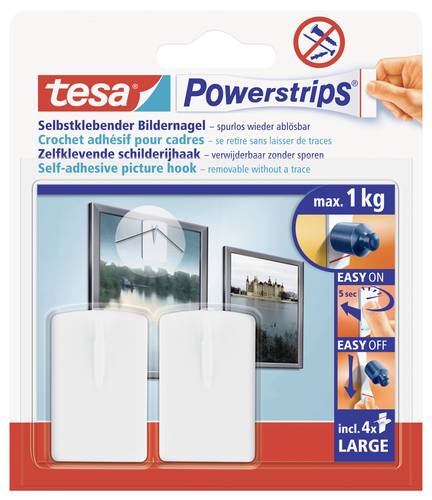
TESA POWERSTRIPS Bilder-Nagel Weiß Inhalt: 2St.Wenn Sie Bilder, gerahmte Fotos oder Kalender bis zu einem Gewicht von einem Kilogramm an die Wand hängen möchten, ist der tesa Powerstrips Bildernagel eine clevere Wahl. Sie können auf den Einsatz von Bohrer und Hammer verzichten und vermeiden Schäden am Untergrund, was insbesondere in Mietwohnungen ein Vorteil sein kann. Durch die einzigartige tesa Powerstrips-Technologie lässt er sich schnell anbringen und rückstandslos wieder entfernen, so dass er sich auch hervorragend für den temporären Einsatz eignet, z.B. um das Zimmer bei einem längeren Krankenhausaufenthalt zu verschönern und persönlicher zu gestalten. Damit der Bildernagel seine volle Haltekraft entfalten kann, sollten Sie vor der Anwendung unbedingt die Oberfläche reinigen. Im nächsten Schritt bringen Sie den Powerstrip an der Wand an, indem sie ihn mindestens fünf Sekunden fest andrücken. Danach drücken Sie die Grundplatte ebenfalls fest an den Klebestreifen an. Jetzt können Sie den Bildernagel befestigen und Ihre Bilder aufhängen. Vermeiden Sie bei der Anwendung den Kontakt zu bereits offenen Klebeflächen. Das könnte die Klebeleistung beeinträchtigen.4,03 €*Versand: 5,95 €Sichere Weiterleitung zum Anbieter


-
Erkennt der PC mein Headset nicht als Ausgabegerät?
Es gibt mehrere mögliche Gründe, warum der PC Ihr Headset nicht als Ausgabegerät erkennt. Möglicherweise ist das Headset nicht ordnungsgemäß angeschlossen oder eingeschaltet, die Treiber sind nicht korrekt installiert oder das Headset ist nicht mit Ihrem PC kompatibel. Es kann auch sein, dass die Audioeinstellungen auf Ihrem PC falsch konfiguriert sind. Überprüfen Sie diese möglichen Ursachen und nehmen Sie entsprechende Änderungen vor, um das Problem zu beheben. **
-
Hat der Windows-Laptop kein Ausgabegerät und keinen Ton?
Wenn der Windows-Laptop kein Ausgabegerät und keinen Ton hat, gibt es einige mögliche Ursachen. Es könnte sein, dass das Ausgabegerät nicht richtig angeschlossen ist oder nicht ordnungsgemäß funktioniert. Es könnte auch sein, dass die Audioeinstellungen auf dem Laptop falsch konfiguriert sind oder dass der Treiber für das Ausgabegerät nicht korrekt installiert ist. Es könnte auch ein Hardwareproblem vorliegen, das eine Reparatur erfordert. **
-
Kann ich USB-C-Kopfhörer nicht als Ausgabegerät auswählen?
Es kann sein, dass dein Gerät nicht mit USB-C-Kopfhörern kompatibel ist oder dass die entsprechende Einstellung nicht aktiviert ist. Überprüfe die Kompatibilität deines Geräts mit USB-C-Kopfhörern und stelle sicher, dass du die richtigen Treiber oder Einstellungen installiert hast, um sie als Ausgabegerät auswählen zu können. Wenn das Problem weiterhin besteht, könnte es sein, dass deine USB-C-Kopfhörer defekt sind und du möglicherweise Ersatz benötigst. **
-
Wie kann man ein Headset als Eingabe- und Ausgabegerät verwenden?
Um ein Headset als Eingabe- und Ausgabegerät zu verwenden, muss es an den entsprechenden Anschluss (z.B. USB oder Klinkenstecker) des Computers oder Geräts angeschlossen werden. Dann kann das Headset sowohl für die Aufnahme von Audio (Mikrofon) als auch für die Wiedergabe von Audio (Kopfhörer) verwendet werden. Je nach Betriebssystem oder Software müssen möglicherweise noch Einstellungen vorgenommen werden, um das Headset als Standardgerät für die Audio-Ein- und -Ausgabe festzulegen. **

Wie kann ich ein Headset am PC als Eingabe- und Ausgabegerät nutzen?
Um ein Headset am PC als Eingabe- und Ausgabegerät zu nutzen, musst du es zunächst mit dem PC verbinden. Dies kann entweder über einen USB-Anschluss oder über die Audio-Buchsen erfolgen. Anschließend musst du in den Audioeinstellungen deines PCs das Headset als Standardgerät für die Wiedergabe und Aufnahme auswählen. Sobald dies erledigt ist, kannst du das Headset für Audioeingabe und -ausgabe verwenden. **
Wie kann man den Sound in Chrome über ein anderes Ausgabegerät wiedergeben?
Um den Sound in Chrome über ein anderes Ausgabegerät wiederzugeben, kannst du die Audioausgabe in den Chrome-Einstellungen ändern. Klicke dazu auf das Menüsymbol in der oberen rechten Ecke von Chrome, wähle "Einstellungen" und dann "Erweitert". Unter "Sound" kannst du das gewünschte Ausgabegerät auswählen. **
Top-Angebote
Produkte zum Begriff Ausgabegerät:
-
Selbstbedienungs-ausgabegerät 1 brunnen 7 körbe - 800x700x850 mm - 10163010 EurastInnen und außen aus Edelstahl 18/10 AISI-304. Arbeitsplatte 1,5 mm dick, mit abgerundeten Kanten längs an beiden Seiten. Modulares Element, das die Montage je nach Bedarf und verfügbarem Platz zur Erstellung einer Selbstbedienungsreihe ermöglicht....2339,54 €*Versand: 0,00 €Sichere Weiterleitung zum Anbieter
-
Bilder Struktur B/H: ca. 50x70 cmBesondere Akzente mit dekorativer TiefeDas 3D-Bild misst ca. 50 × 70 cm und ist aus Holz in Natur gestaltet. Die dekorative Gestaltung verleiht der Wanddekoration eine besondere Ausstrahlung und setzt einen warmen Akzent in Ihren Räumen. Ob im Wohnbereich, Flur oder Schlafzimmer: Das Bild lässt sich vielseitig platzieren und harmonisch mit Ihrer vorhandenen Einrichtung kombinieren. Die natürliche Farbgebung unterstützt eine wohnliche Atmosphäre und macht das Bild zu einem geschmackvollen Blickfang. So gestalten Sie Ihre Wände abwechslungsreich und geben Ihrem Zuhause eine persönliche Note. Bestellen Sie jetzt bequem in unserem Onlineshop und setzen Sie mit diesem 3D-Bild Ihre Einrichtung wirkungsvoll in Szene.29,99 €*Versand: 4,95 €Sichere Weiterleitung zum Anbieter
-
Wird das Mikrofon als Ausgabegerät erkannt?
Nein, das Mikrofon wird normalerweise als Eingabegerät erkannt, da es dazu dient, Audio aufzunehmen und nicht wiederzugeben. Um Audio wiederzugeben, benötigt man in der Regel Lautsprecher oder Kopfhörer. **
-
Wie übertragt ihr Audio zum Ausgabegerät?
Wir übertragen Audio normalerweise über verschiedene Methoden zum Ausgabegerät. Dies kann über eine Kabelverbindung wie HDMI, USB oder 3,5-mm-Audioausgang erfolgen. Drahtlose Übertragungsmethoden wie Bluetooth oder WLAN können ebenfalls verwendet werden, um Audio an Lautsprecher oder Kopfhörer zu senden. Die genaue Methode hängt von den verfügbaren Anschlüssen und der Kompatibilität der Geräte ab. **
-
Erkennt der PC mein Headset nicht als Ausgabegerät?
Es gibt mehrere mögliche Gründe, warum der PC Ihr Headset nicht als Ausgabegerät erkennt. Möglicherweise ist das Headset nicht ordnungsgemäß angeschlossen oder eingeschaltet, die Treiber sind nicht korrekt installiert oder das Headset ist nicht mit Ihrem PC kompatibel. Es kann auch sein, dass die Audioeinstellungen auf Ihrem PC falsch konfiguriert sind. Überprüfen Sie diese möglichen Ursachen und nehmen Sie entsprechende Änderungen vor, um das Problem zu beheben. **
-
Hat der Windows-Laptop kein Ausgabegerät und keinen Ton?
Wenn der Windows-Laptop kein Ausgabegerät und keinen Ton hat, gibt es einige mögliche Ursachen. Es könnte sein, dass das Ausgabegerät nicht richtig angeschlossen ist oder nicht ordnungsgemäß funktioniert. Es könnte auch sein, dass die Audioeinstellungen auf dem Laptop falsch konfiguriert sind oder dass der Treiber für das Ausgabegerät nicht korrekt installiert ist. Es könnte auch ein Hardwareproblem vorliegen, das eine Reparatur erfordert. **
Ähnliche Suchbegriffe für Ausgabegerät
-
TESA POWERSTRIPS Bilder-Nagel Weiß Inhalt: 2St.Wenn Sie Bilder, gerahmte Fotos oder Kalender bis zu einem Gewicht von einem Kilogramm an die Wand hängen möchten, ist der tesa Powerstrips Bildernagel eine clevere Wahl. Sie können auf den Einsatz von Bohrer und Hammer verzichten und vermeiden Schäden am Untergrund, was insbesondere in Mietwohnungen ein Vorteil sein kann. Durch die einzigartige tesa Powerstrips-Technologie lässt er sich schnell anbringen und rückstandslos wieder entfernen, so dass er sich auch hervorragend für den temporären Einsatz eignet, z.B. um das Zimmer bei einem längeren Krankenhausaufenthalt zu verschönern und persönlicher zu gestalten. Damit der Bildernagel seine volle Haltekraft entfalten kann, sollten Sie vor der Anwendung unbedingt die Oberfläche reinigen. Im nächsten Schritt bringen Sie den Powerstrip an der Wand an, indem sie ihn mindestens fünf Sekunden fest andrücken. Danach drücken Sie die Grundplatte ebenfalls fest an den Klebestreifen an. Jetzt können Sie den Bildernagel befestigen und Ihre Bilder aufhängen. Vermeiden Sie bei der Anwendung den Kontakt zu bereits offenen Klebeflächen. Das könnte die Klebeleistung beeinträchtigen.4,03 €*Versand: 5,95 €Sichere Weiterleitung zum Anbieter
-
Instruktive BilderInstruktive Bilder , Visuelle Anleitung praktischer Fertigkeit , Messgeräte & Anzeige > Innenausstattung , Erscheinungsjahr: 20241230, Produktform: Kartoniert, Redaktion: Brakmann, Paul~Hilsemer, Lea, Seitenzahl/Blattzahl: 120, Abbildungen: 55 col. illustrations, Themenüberschrift: ART / History / General, Keyword: Bild; Bildwelten des Wissens; Bildwissenschaft; DIdaktik; Image; Instruktion; didaticts; instruction; visual studies., Fachschema: Kunst / Theorie, Philosophie, Psychologie, Soziologie~Kunstgeschichte~Telemedizin - Digital Health~Forschung (naturwissenschaftlich), Fachkategorie: Kunsttheorie~Kunstgeschichte~Wissenschaftliche Ausstattung, Experimente und Techniken~Wissenschaft, Technologie und Gesellschaft , Warengruppe: HC/Geisteswissenschaften allgemein, UNSPSC: 49019900, Warenverzeichnis für die Außenhandelsstatistik: 49019900, Länge: 230, Breite: 155, Höhe: 13, Gewicht: 354, Produktform: Klappenbroschur, Genre: Geisteswissenschaften/Kunst/Musik,29,95 €*Versand: 0,00 €Sichere Weiterleitung zum Anbieter
-
Kann ich USB-C-Kopfhörer nicht als Ausgabegerät auswählen?
Es kann sein, dass dein Gerät nicht mit USB-C-Kopfhörern kompatibel ist oder dass die entsprechende Einstellung nicht aktiviert ist. Überprüfe die Kompatibilität deines Geräts mit USB-C-Kopfhörern und stelle sicher, dass du die richtigen Treiber oder Einstellungen installiert hast, um sie als Ausgabegerät auswählen zu können. Wenn das Problem weiterhin besteht, könnte es sein, dass deine USB-C-Kopfhörer defekt sind und du möglicherweise Ersatz benötigst. **
-
Wie kann man ein Headset als Eingabe- und Ausgabegerät verwenden?
Um ein Headset als Eingabe- und Ausgabegerät zu verwenden, muss es an den entsprechenden Anschluss (z.B. USB oder Klinkenstecker) des Computers oder Geräts angeschlossen werden. Dann kann das Headset sowohl für die Aufnahme von Audio (Mikrofon) als auch für die Wiedergabe von Audio (Kopfhörer) verwendet werden. Je nach Betriebssystem oder Software müssen möglicherweise noch Einstellungen vorgenommen werden, um das Headset als Standardgerät für die Audio-Ein- und -Ausgabe festzulegen. **
-
Wie kann ich ein Headset am PC als Eingabe- und Ausgabegerät nutzen?
Um ein Headset am PC als Eingabe- und Ausgabegerät zu nutzen, musst du es zunächst mit dem PC verbinden. Dies kann entweder über einen USB-Anschluss oder über die Audio-Buchsen erfolgen. Anschließend musst du in den Audioeinstellungen deines PCs das Headset als Standardgerät für die Wiedergabe und Aufnahme auswählen. Sobald dies erledigt ist, kannst du das Headset für Audioeingabe und -ausgabe verwenden. **
-
Wie kann man den Sound in Chrome über ein anderes Ausgabegerät wiedergeben?
Um den Sound in Chrome über ein anderes Ausgabegerät wiederzugeben, kannst du die Audioausgabe in den Chrome-Einstellungen ändern. Klicke dazu auf das Menüsymbol in der oberen rechten Ecke von Chrome, wähle "Einstellungen" und dann "Erweitert". Unter "Sound" kannst du das gewünschte Ausgabegerät auswählen. **
* Alle Preise verstehen sich inklusive der gesetzlichen Mehrwertsteuer und ggf. zuzüglich Versandkosten. Die Angebotsinformationen basieren auf den Angaben des jeweiligen Shops und werden über automatisierte Prozesse aktualisiert. Eine Aktualisierung in Echtzeit findet nicht statt, so dass es im Einzelfall zu Abweichungen kommen kann. ** Hinweis: Teile dieses Inhalts wurden von KI erstellt.